Domain popup-blocker.de kaufen?
Wir ziehen mit dem Projekt
popup-blocker.de um.
Sind Sie am Kauf der Domain
popup-blocker.de interessiert?
domain@kv-gmbh.de · 0541-91531010
Domain popup-blocker.de kaufen?
Wie deaktiviere ich Popup Blocker Internet Explorer?
Um den Popup-Blocker im Internet Explorer zu deaktivieren, öffnen Sie zuerst den Browser. Klicken Sie dann auf das Zahnrad-Symbol in der oberen rechten Ecke und wählen Sie "Internetoptionen" aus. Gehen Sie zum Reiter "Datenschutz" und deaktivieren Sie das Kontrollkästchen "Popupblocker aktivieren". Bestätigen Sie die Änderungen, indem Sie auf "Übernehmen" und dann auf "OK" klicken. Dadurch wird der Popup-Blocker im Internet Explorer deaktiviert. **
Wie können Pop-up-Blocker die Website-Nutzererfahrung verbessern? Welche Technologien werden zur Pop-up-Unterdrückung eingesetzt?
Pop-up-Blocker können die Nutzererfahrung verbessern, indem sie lästige und unerwünschte Pop-ups verhindern, die das Surfen stören. Technologien wie JavaScript-Blocker, Browser-Erweiterungen und integrierte Pop-up-Blocker werden eingesetzt, um unerwünschte Pop-ups zu unterdrücken. Dadurch wird die Website-Nutzung angenehmer und sicherer für die Benutzer. **

Ähnliche Suchbegriffe für Popup Blocker
Top-Angebote
Produkte zum Begriff Popup Blocker:
-
Buch "Popup Bags häkeln"Popup Bags häkeln. Kreativ, niedlich und einfach magisch: Mit diesem einzigartigen Häkelbuch für Wendebeutel häkeln Sie praktische Taschen, die sich mit nur einem Handgriff in liebevolle Tierchen, süße Snacks oder lustige Alltagsgegenstände verwandeln. Ob Panda, zuckersüße Eistüte, fruchtige Erdbeere oder cooler Fußball – hier steckt in jedem Beutel eine Überraschung! Einfach wenden – und staunen! Dank der detaillierten Schritt-für-Schritt-Anleitungen und zahlreichen Bildern gelingt jedes Projekt ganz einfach – perfekt für Anfänger mit Grundkenntnissen und fortgeschrittene Häkelfans. Ein Buch voller Spaß, Fantasie und Funktion – zum Häkeln, Staunen und Liebhaben! Buch mit 48 Seiten. Größe: 17 x 21 cm. Das erwartet Sie:23 Anleitungen für Wendebeutel mit Überraschungseffektkreative Motive, die Groß und Klein begeisterndetaillierte Schritt-für-Schritt-Anleitungengeeignet für Anfänger mit Grundkenntnissen und Fortgeschrittenepraktische Accessoires zum Verschenken und SpielenVerlag: frechverlag, Autorin: Doerthe Eisterlehner12,99 €*Versand: 4,99 €Sichere Weiterleitung zum Anbieter


-
Wie deaktiviere ich den Popup Blocker bei Firefox?
Um den Popup-Blocker in Firefox zu deaktivieren, öffnen Sie zuerst den Browser und klicken Sie auf das Menüsymbol in der oberen rechten Ecke. Wählen Sie dann "Einstellungen" aus. In den Einstellungen gehen Sie zu "Datenschutz & Sicherheit" und scrollen Sie nach unten zum Abschnitt "Berechtigungen". Dort finden Sie die Option "Blockierte Pop-ups" und können diese deaktivieren, indem Sie auf die Schaltfläche daneben klicken. Bestätigen Sie die Änderungen, indem Sie die Einstellungen schließen. Nun sollten Popups in Firefox nicht mehr blockiert werden. **
-
Wie deaktiviere ich den Popup Blocker bei Safari?
Um den Popup-Blocker in Safari zu deaktivieren, öffnen Sie zuerst den Safari-Browser auf Ihrem Gerät. Klicken Sie dann auf "Safari" in der oberen linken Ecke des Bildschirms und wählen Sie "Einstellungen" aus. Gehen Sie zu "Websites" und suchen Sie nach "Pop-up-Fenster". Hier können Sie den Popup-Blocker für alle Websites deaktivieren, indem Sie das Häkchen entfernen. Sie können auch einzelne Websites hinzufügen, für die der Popup-Blocker deaktiviert werden soll. Bestätigen Sie die Änderungen, indem Sie auf "Fertig" klicken. **
-
Wie schalte ich den Popup Blocker aus Firefox?
Um den Popup-Blocker in Firefox auszuschalten, öffnen Sie zuerst den Browser und klicken Sie auf das Menüsymbol in der oberen rechten Ecke. Wählen Sie dann "Einstellungen" aus dem Dropdown-Menü. Gehen Sie im Einstellungsfenster auf die Registerkarte "Datenschutz & Sicherheit" und scrollen Sie nach unten zum Abschnitt "Berechtigungen". Dort finden Sie die Option "Blockierte Pop-ups" - klicken Sie auf "Einstellungen" und fügen Sie die Website hinzu, von der Sie Pop-ups zulassen möchten. Bestätigen Sie die Änderungen, um den Popup-Blocker für diese Website zu deaktivieren. **
-
Wie deaktiviere ich den Pop-up-Blocker?
Um den Pop-up-Blocker zu deaktivieren, öffne die Einstellungen deines Browsers und suche nach den Datenschutz- oder Sicherheitseinstellungen. Dort findest du normalerweise eine Option, um den Pop-up-Blocker ein- oder auszuschalten. Klicke auf "Deaktivieren" oder "Aus" und speichere die Einstellungen. **

Wo finde ich den Popup Blocker bei Internet Explorer?
Um den Popup-Blocker im Internet Explorer zu finden, öffnen Sie zuerst den Browser. Klicken Sie dann auf das Zahnrad-Symbol in der oberen rechten Ecke des Bildschirms, um das Menü zu öffnen. Wählen Sie dort die Option "Internetoptionen" aus. Im Fenster "Internetoptionen" gehen Sie zum Tab "Datenschutz" und suchen nach der Rubrik "Popupblocker". Hier können Sie den Popup-Blocker aktivieren oder anpassen. Wenn Sie weitere Einstellungen vornehmen möchten, klicken Sie auf die Schaltfläche "Einstellungen", um die Popup-Blocker-Einstellungen zu konfigurieren. **
Wie kann man Pop-up-Blocker in Web-Browsern deaktivieren, um alle Pop-up-Werbung zu sehen?
Um Pop-up-Blocker in Web-Browsern zu deaktivieren, öffnen Sie die Einstellungen des Browsers und suchen Sie nach den Datenschutz- oder Sicherheitsoptionen. Dort können Sie den Pop-up-Blocker ausschalten. Alternativ können Sie auch eine Ausnahme für bestimmte Websites hinzufügen, um Pop-ups nur auf diesen Seiten zuzulassen. **
Top-Angebote
Produkte zum Begriff Popup Blocker:
-
Playgro Popup TiereHammerspiel für Kinder - geeignet ab 1 Jahr Playgro-Popups sind ein großartiges Spielzeug für Kinder ab 12 Monaten und haben viel Spaß damit. Auf spielerische Weise entwickeln sie Gedächtnis und Vorstellungskraft und trainieren ihre Fe24,90 €*Versand: 4,99 €Sichere Weiterleitung zum Anbieter
-
Wie deaktiviere ich Popup Blocker Internet Explorer?
Um den Popup-Blocker im Internet Explorer zu deaktivieren, öffnen Sie zuerst den Browser. Klicken Sie dann auf das Zahnrad-Symbol in der oberen rechten Ecke und wählen Sie "Internetoptionen" aus. Gehen Sie zum Reiter "Datenschutz" und deaktivieren Sie das Kontrollkästchen "Popupblocker aktivieren". Bestätigen Sie die Änderungen, indem Sie auf "Übernehmen" und dann auf "OK" klicken. Dadurch wird der Popup-Blocker im Internet Explorer deaktiviert. **
-
Wie können Pop-up-Blocker die Website-Nutzererfahrung verbessern? Welche Technologien werden zur Pop-up-Unterdrückung eingesetzt?
Pop-up-Blocker können die Nutzererfahrung verbessern, indem sie lästige und unerwünschte Pop-ups verhindern, die das Surfen stören. Technologien wie JavaScript-Blocker, Browser-Erweiterungen und integrierte Pop-up-Blocker werden eingesetzt, um unerwünschte Pop-ups zu unterdrücken. Dadurch wird die Website-Nutzung angenehmer und sicherer für die Benutzer. **
-
Wie deaktiviere ich den Popup Blocker bei Firefox?
Um den Popup-Blocker in Firefox zu deaktivieren, öffnen Sie zuerst den Browser und klicken Sie auf das Menüsymbol in der oberen rechten Ecke. Wählen Sie dann "Einstellungen" aus. In den Einstellungen gehen Sie zu "Datenschutz & Sicherheit" und scrollen Sie nach unten zum Abschnitt "Berechtigungen". Dort finden Sie die Option "Blockierte Pop-ups" und können diese deaktivieren, indem Sie auf die Schaltfläche daneben klicken. Bestätigen Sie die Änderungen, indem Sie die Einstellungen schließen. Nun sollten Popups in Firefox nicht mehr blockiert werden. **
-
Wie deaktiviere ich den Popup Blocker bei Safari?
Um den Popup-Blocker in Safari zu deaktivieren, öffnen Sie zuerst den Safari-Browser auf Ihrem Gerät. Klicken Sie dann auf "Safari" in der oberen linken Ecke des Bildschirms und wählen Sie "Einstellungen" aus. Gehen Sie zu "Websites" und suchen Sie nach "Pop-up-Fenster". Hier können Sie den Popup-Blocker für alle Websites deaktivieren, indem Sie das Häkchen entfernen. Sie können auch einzelne Websites hinzufügen, für die der Popup-Blocker deaktiviert werden soll. Bestätigen Sie die Änderungen, indem Sie auf "Fertig" klicken. **
Ähnliche Suchbegriffe für Popup Blocker
-
Buch "Popup Bags häkeln"Popup Bags häkeln. Kreativ, niedlich und einfach magisch: Mit diesem einzigartigen Häkelbuch für Wendebeutel häkeln Sie praktische Taschen, die sich mit nur einem Handgriff in liebevolle Tierchen, süße Snacks oder lustige Alltagsgegenstände verwandeln. Ob Panda, zuckersüße Eistüte, fruchtige Erdbeere oder cooler Fußball – hier steckt in jedem Beutel eine Überraschung! Einfach wenden – und staunen! Dank der detaillierten Schritt-für-Schritt-Anleitungen und zahlreichen Bildern gelingt jedes Projekt ganz einfach – perfekt für Anfänger mit Grundkenntnissen und fortgeschrittene Häkelfans. Ein Buch voller Spaß, Fantasie und Funktion – zum Häkeln, Staunen und Liebhaben! Buch mit 48 Seiten. Größe: 17 x 21 cm. Das erwartet Sie:23 Anleitungen für Wendebeutel mit Überraschungseffektkreative Motive, die Groß und Klein begeisterndetaillierte Schritt-für-Schritt-Anleitungengeeignet für Anfänger mit Grundkenntnissen und Fortgeschrittenepraktische Accessoires zum Verschenken und SpielenVerlag: frechverlag, Autorin: Doerthe Eisterlehner12,99 €*Versand: 4,99 €Sichere Weiterleitung zum Anbieter
-
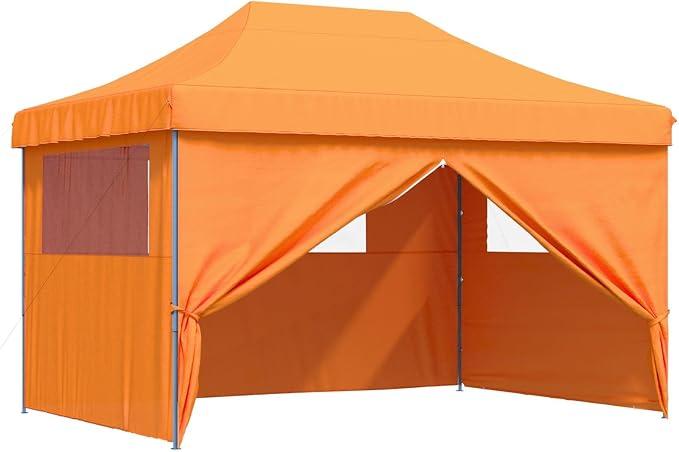
Robustes Gartenzelt mit Stahlgestell in Orange, faltbares Pop-up Partyzelt für Veranstaltungen aus Oxford-Stoff und großes Popup-Zelt für Outdoor-EventsFarbe: OrangeMaterial: Oxford-StoffGesamtabmessungen: 279 x 410 x 315 cm (L x B x H)Mit pulverbeschichtetem RahmenMit einer rollbaren TascheDrei-Stufen-EinstellungAufklapp- und faltbares DesignMontage erforderlich: JaLieferumfang:1 x faltbares Zelt4 x Windseile: 3,5 m (L)8 x Erdanker: 3 mm x 14 mm689,99 €*Versand: 0,00 €Sichere Weiterleitung zum Anbieter
-
Wie schalte ich den Popup Blocker aus Firefox?
Um den Popup-Blocker in Firefox auszuschalten, öffnen Sie zuerst den Browser und klicken Sie auf das Menüsymbol in der oberen rechten Ecke. Wählen Sie dann "Einstellungen" aus dem Dropdown-Menü. Gehen Sie im Einstellungsfenster auf die Registerkarte "Datenschutz & Sicherheit" und scrollen Sie nach unten zum Abschnitt "Berechtigungen". Dort finden Sie die Option "Blockierte Pop-ups" - klicken Sie auf "Einstellungen" und fügen Sie die Website hinzu, von der Sie Pop-ups zulassen möchten. Bestätigen Sie die Änderungen, um den Popup-Blocker für diese Website zu deaktivieren. **
-
Wie deaktiviere ich den Pop-up-Blocker?
Um den Pop-up-Blocker zu deaktivieren, öffne die Einstellungen deines Browsers und suche nach den Datenschutz- oder Sicherheitseinstellungen. Dort findest du normalerweise eine Option, um den Pop-up-Blocker ein- oder auszuschalten. Klicke auf "Deaktivieren" oder "Aus" und speichere die Einstellungen. **
-
Wo finde ich den Popup Blocker bei Internet Explorer?
Um den Popup-Blocker im Internet Explorer zu finden, öffnen Sie zuerst den Browser. Klicken Sie dann auf das Zahnrad-Symbol in der oberen rechten Ecke des Bildschirms, um das Menü zu öffnen. Wählen Sie dort die Option "Internetoptionen" aus. Im Fenster "Internetoptionen" gehen Sie zum Tab "Datenschutz" und suchen nach der Rubrik "Popupblocker". Hier können Sie den Popup-Blocker aktivieren oder anpassen. Wenn Sie weitere Einstellungen vornehmen möchten, klicken Sie auf die Schaltfläche "Einstellungen", um die Popup-Blocker-Einstellungen zu konfigurieren. **
-
Wie kann man Pop-up-Blocker in Web-Browsern deaktivieren, um alle Pop-up-Werbung zu sehen?
Um Pop-up-Blocker in Web-Browsern zu deaktivieren, öffnen Sie die Einstellungen des Browsers und suchen Sie nach den Datenschutz- oder Sicherheitsoptionen. Dort können Sie den Pop-up-Blocker ausschalten. Alternativ können Sie auch eine Ausnahme für bestimmte Websites hinzufügen, um Pop-ups nur auf diesen Seiten zuzulassen. **
* Alle Preise verstehen sich inklusive der gesetzlichen Mehrwertsteuer und ggf. zuzüglich Versandkosten. Die Angebotsinformationen basieren auf den Angaben des jeweiligen Shops und werden über automatisierte Prozesse aktualisiert. Eine Aktualisierung in Echtzeit findet nicht statt, so dass es im Einzelfall zu Abweichungen kommen kann. ** Hinweis: Teile dieses Inhalts wurden von KI erstellt.